3 antivirus comerciales y 3 Gratuitos
3 antivirus comerciales y 3 Gratuitos:
3 Antivirus comerciales:
- AVG
- Norton
- Kaspersky
3 Gatuitos:
- Panda
- McAfee
- Symantec (Inglés)


3 antivirus comerciales y 3 Gratuitos:
3 Antivirus comerciales:
3 Gatuitos:

Virus:Un virus es código informático que se adjunta a sí mismo a un programa o archivo para propagarse de un equipo a otro. Infecta a medida que se transmite. Los virus pueden dañar el software, el hardware y los archivos. Virus Código escrito con la intención expresa de replicarse. Un virus se adjunta a sí mismo a un programa host y, a continuación, intenta propagarse de un equipo a otro. Puede dañar el hardware, el software o la información.
 Troyano:Del mismo modo que el caballo de Troya mitológico parecía ser un regalo pero contenía soldados griegos que dominaron la ciudad de Troya, los troyanos de hoy en día son programas informáticos que parecen ser software útil pero que ponen en peligro la seguridad y provocan muchos daños. Un troyano reciente apareció como un mensaje de correo electrónico que incluye archivos adjuntos que aparentaban ser actualizaciones de seguridad de Microsoft, pero que resultaron ser virus que intentaban deshabilitar el software antivirus y de servidor de seguridad.
Programa informático que parece ser útil pero que realmente provoca daños. Los troyanos se difunden cuando a los usuarios se les engaña para abrir un programa porque creen que procede de un origen legítimo. Para proteger mejor a los usuarios, Microsoft suele enviar boletines de seguridad por correo electrónico, pero nunca contienen archivos adjuntos. También publicamos todas nuestras alertas de seguridad en nuestro sitio Web de seguridad antes de enviarlas por correo electrónico a nuestros clientes. Los troyanos también se pueden incluir en software que se descarga gratuitamente. Nunca descargue software de un origen en el que no confíe. Descargue siempre las actualizaciones y revisiones de Microsoft de los sitios Microsoft Windows Update o Microsoft Office Update.
Al abrir y ejecutar un programa infectado, es posible que no sepa que ha contraído un virus. Su equipo puede hacerse más lento o bloquearse y reiniciarse cada pocos minutos. En ocasiones, un virus ataca los archivos que necesita para iniciar un equipo. En este caso, puede presionar el botón de encendido y estar mirando una pantalla vacía.
Todos estos síntomas son signos habituales de que el equipo tiene un virus, aunque se pueden deber a problemas de hardware o software que nada tengan que ver con un virus.
Preste atención a los mensajes que indiquen que ha enviado correo electrónico con virus. Puede significar que el virus ha incluido su dirección de correo como el remitente de un correo electrónico infectado. Esto no significa necesariamente que tenga un virus. Algunos virus tienen la capacidad de falsificar las direcciones de correo electrónico.
A menos que tenga instalado software antivirus actualizado en el equipo, no existe un modo seguro de saber si tiene un virus. Si no dispone de software antivirus actual o si desea instalar otra marca de software antivirus, visite nuestra página de descargas de software de seguridad.
Spyware: es un software que recopila información de un ordenador y después transmite esta información a una entidad externa sin el conocimiento o el consentimiento del propietario del ordenador. El término spyware también se utiliza más ampliamente para referirse a otros productos que no son estrictamente spyware. Estos productos, realizan diferentes funciones, como mostrar anuncios no solicitados (pop-up), recopilar información privada, redirigir solicitudes de páginas e instalar marcadores de teléfono. Un spyware típico se auto instala en el sistema afectado de forma que se ejecuta cada vez que se pone en marcha el ordenador (utilizando CPU y memoria RAM, reduciendo la estabilidad del ordenador), y funciona todo el tiempo, controlando el uso que se hace de Internet y mostrando anuncios relacionados. Sin embargo, a diferencia de los virus, no se intenta replicar en otros ordenadores, por lo que funciona como un parásito.
Las consecuencias de una infección de spyware moderada o severa (a parte de las cuestiones de privacidad) generalmente incluyen una pérdida considerable del rendimiento del sistema (hasta un 50% en casos extremos), y problemas de estabilidad graves (el ordenador se queda "colgado"). También causan dificultad a la hora de conectar a Internet.
Phishing: es un término informático que denomina un tipo de delito encuadrado dentro del ámbito de las estafas cibernéticas, y que se comete mediante el uso de un tipo de ingeniería social caracterizado por intentar adquirir información confidencial de forma fraudulenta (como puede ser una contraseña o información detallada sobre tarjetas de crédito u otra información bancaria). El estafador, conocido como phisher, se hace pasar por una persona o empresa de confianza en una aparente comunicación oficial electrónica, por lo común un correo electrónico, o algún sistema de mensajería instantánea o incluso utilizando también llamadas telefónicas.
Dado el creciente número de denuncias de incidentes relacionados con el phishing se requieren métodos adicionales de protección. Se han realizado intentos con leyes que castigan la práctica, campañas para prevenir a los usuarios y con la aplicación de medidas técnicas a los programas.
Significado de root:
En sistemas operativos del tipo Unix, root es el nombre convencional de la cuenta de usuario que posee todos los derechos en todos los modos (mono o multi usuario). root es también llamado superusuario. Normalmente esta es la cuenta de administrador. El usuario root puede hacer muchas cosas que un usuario común no, tales como cambiar el dueño de archivos y enlazar a puertos de numeración pequeña. No es recomendable utilizar el usuario root para una simple sesión de uso habitual, ya que pone en riesgo el sistema al garantizar acceso privilegiado a cada programa en ejecución. Es preferible utilizar una cuenta de usuario normal y utilizar el comando su para acceder a los privilegios de root de ser necesario.
La separación de privilegios administrativos de aquellos del usuario normal también hacen más resistente contra virus y otros tipos de software malicioso a un sistema operativo. La falta de esta característica en DOS y versiones tempranas de Microsoft Windows han sido citadas como una de las principales causas por las cuales estos sistemas son más inseguros.
Defectos de software los cuales permiten a un usuario "convertirse" en root son un problema de seguridad mayor y la reparación de tal software es una parte importante del mantenimiento de su seguridad. Un método habitual por el cual es posible acceder a privilegios de root es mediante un desbordamiento de pila en un programa en ejecución con privilegios de root.
En el sistema operativo BeOS el superusuario es llamado baron, mientras que en algunas variantes de Unix es llamado avatar.. En Microsoft Windows NT y sistemas operativos sucesivos de la línea, el superusuario es llamado Administrador. El superusuario o root es quien tiene UID=0.
1- ¿Que significa accesibilidad en informatica? Busca no sistema operativo as medidas que utilizad
Son programas que facilitan el uso del equipo y lo hacen mas cómodo
En la etiqueta Teclado
En la etiqueta Sonido
En la etiqueta Pantalla
En la etiqueta Mouse
En la etiqueta General

14 - ¿ Que significa IDE y SATA ?
IDE: (Integrated Drive Electronics) El puerto IDE controla los dispositivos de almacenamiento masivo de datos, como los discos duros y WATAPI (WAdvanced Technology Attachment Packet Interface) y además añade dispositivos como las unidades CD-ROM.
En el sistema IDE el controlador del dispositivo se encuentra integrado en la electrónica del dispositivo. Las diversas versiones de sistemas ATA son:
En un primer momento, las controladoras IDE iban como tarjetas de ampliación, mayoritariamente ISA, y sólo se integraban en la placa madre de equipos de marca como IBM, Dell o Commodore. Su versión más extendida eran las tarjetas multi I/O, que agrupaban las controladores IDE y de disquete, así como los puertos RS-232 y el puerto paralelo, y sólo modelos de gama alta incorporaban zócalos y conectores SIMM para cachear el disco. La integración de dispositivos trajo consigo que un solo chip fuera capaz de desempeñar todo el trabajo.
SATA: (Serial Advanced Technology Attachment) es una interfaz de transferencia de datos entre la placa base y algunos dispositivos de almacenamiento, como puede ser el disco duro, u otros dispositivos de altas prestaciones que están siendo todavía desarrollados. Serial ATA sustituye a la tradicional Parallel ATA o P-ATA. SATA proporciona mayores velocidades, mejor aprovechamiento cuando hay varios discos, mayor longitud del cable de transmisión de datos y capacidad para conectar discos en caliente (con la computadora encendida).Actualmente es una interfaz extensamente aceptada y estandarizada en las placas base de PC. La Organización Internacional Serial ATA (SATA-IO) es el grupo responsable de desarrollar, de manejar y de conducir la adopción de especificaciones estandarizadas de Serial ATA. Los usuarios del interfaz SATA se benefician de mejores velocidades, dispositivos de almacenamientos actualizables de manera más simple y configuración más sencilla. El objetivo de SATA-IO es conducir a la industria a la adopción de SATA definiendo, desarrollando y exponiendo las especificaciones estándar para el interfaz SATA.
15 - ¿Que disco duro ten o teu ordenador ?
SATA3160815AS
4 - Completa la siguiente tabla con el nombre de alguna aplicacion capaz de leer el formato de cada tipo de archivo
JPG | Paint Shop Pro, Photoshop, Gimp |
DOC | Utilizado por programas informaticos Word |
ODT | Aplicaciones Ofimáticas de OASIS |
HTML | Internet Explorer |
MPG | Aplicacione y juegos |
AVI | La reproducción de peliculas |
WAV | Archivos de sonido |
MP3 | Archivos de sonido |
XLS | Archivos de Microsoft Excel |
ODS | Hojas de cálculo |
PPT | Apliciones de Microsoft PowerPoint |
ODP | Apliciones Movistar |
XML | Intercambio de documentos e invocación remota |
1. ¿En que se diferencian a distribucion Debian das demais de linux?
Las siguientes características clave distinguen a Debian de las otras distribuciones de Linux:
El sistema de mantenimiento de paquetes de Debian:
Todo el sistema, o cualquier componente individual, puede actualizarse sin reformatear, sin perder los ficheros de configuración con las personalizaciones, y (en la mayoría de los casos) sin reiniciar el sistema. La mayoría de las distribuciones de Linux disponibles en la actualidad tienen alguna clase de sistema de mantenimiento de paquetes; el sistema de paquetes de Debian es único y particularmente robusto. (Véase Conceptos básicos del Sistema de Gestión de Paquetes de Debian, Capítulo 6)
Desarrollo abierto:
Mientras que otras distribuciones son el producto del desarrollo de individuos, pequeños grupos cerrados, o vendedores comerciales, Debian es la única distribución de Linux que está siendo desarrollada cooperativamente gracias al trabajo de muchos individuos a través de Internet, en el mismo espíritu de Linux y otros paquetes de software libre.
Más de 1570 voluntarios encargados de mantener paquetes trabajan en más de 15400 paquetes y mejoran Debian GNU/Linux. Los desarrolladores Debian no escriben nuevo software (en la mayoría de los casos), sino que contribuyen empaquetando software existente de acuerdo a las normas del proyecto, comunicando los informes de bugs a los desarrolladores originales, y suministrando soporte a los usuarios. Puede encontrar más información sobre ¿Cómo puedo convertirme en un desarrollador de software para Debian?, Sección 12.1.
El Sistema de Seguimiento de Bugs:
La dispersión geográfica de los desarrolladores Debian requiere de herramientas sofisticadas y de una comunicación rápida de los bugs y sus enmiendas para acelerar el desarrollo del sistema. Se pide encarecidamente a los usuarios que envíen los bugs que encuentren en un estilo formal, y los mismos se hacen fácilmente accesibles a través de archivos en la WWW o mediante correo electrónico. Si lo desea, puede leer más acerca de esto en la FAQ de la administración del ¿Existen registros de bugs conocidos?, Sección 11.4.
Las normas de Debian:
Solamente Debian dispone de unas especificaciones extensivas de nuestros estándares de calidad, las normas de Debian. Este documento define las calidades y estándares bajo las cuales se mantienen los paquetes Debian.
2. Fai un informe sobre a distribución creada en Galicia, Trisquel.
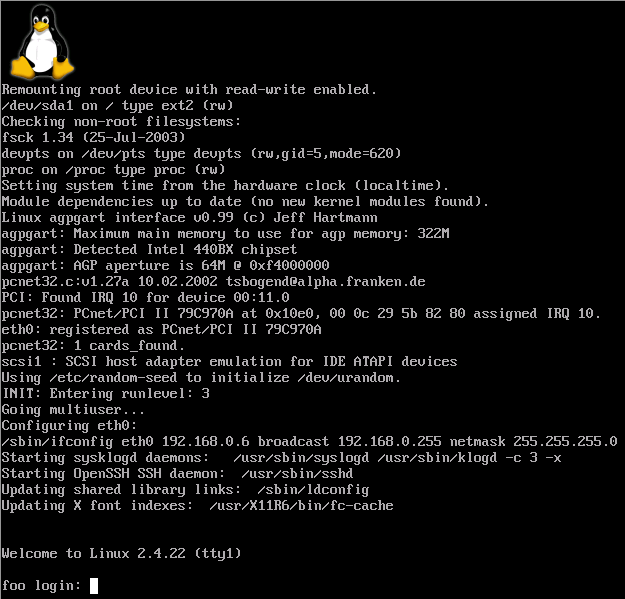
Trisquel GNU/Linux: Es una versión del sistema operativo GNU que utiliza el kernel Linux. Los principales objetivos del proyecto son la producción de un sistema operativo totalmente libre, fácil de usar, completo, y con buen soporte de idiomas. Las versiones actuales incluyen traducciones para los idiomas Gallego, Inglés, Español, Catalán y Vasco, y la próxima versión incluirá también Chino, Francés, Indio y Portugués.
El nombre del proyecto proviene del símbolo celta trisquel, formado por tres espirales entrelazadas. El logotipo de la distribución consiste en un trisquel hecho de la unión de tres remolinos de Debian, como muestra de reconocimiento al proyecto en el cual está basado.
El proyecto nació en 2004 con el patrocinio de la Universidad de Vigo, y fue oficialmente presentada en Abril de 2005 con Richard Stallman, fundador del proyecto GNU, como invitado especial. Fue inicialmente desarrollada como una distribución basada en Debian, pero los repositorios de origen se cambiaron por los de Ubuntu con la publicación de la versión 2.0, en el verano de 2008. El proyecto hospeda sus propios repositorios, que derivan de los "main" y universe" de Ubuntu, pero con todo el software privativo eliminado. Las diferencias incluyen la eliminación de todos los paquetes no libres y la sustitución del kernel linux original por la versión sin firmware privativo linux-libre, y la adición de diversos paquetes.
El 11 de diciembre de 2008, Trisquel GNU/Linux fue incluida por la Free Software Foundation en la lista de distribuciones GNU/Linux 100% libres disponibles en el website de GNU, siguiendo el proceso de verificación para asegurar el compromiso del equipo de desarrollo de Trisquel y su comunidad para promover y distribuir tan solo software 100% libre.
Diferencias con respecto a Ubuntu :
La principal diferencia es el estricto filtro que Trisquel aplica para decidir qué paquetes distribuir, aprobando solo aquellos que brindan las cuatro libertades indicadas por la Free Software Foundation, excluyendo así todo software no libre. Este compromiso conduce a la eliminación de "blobs" de firmware y otras piezas de software no ético, así como a no brindar soporte a la instalación de programas privativos, desaconsejándolo tanto en los foros del proyecto como en la documentación. Desde un punto de vista práctico, los cambios más visibles son la selección de software preinstalado, la configuración no estándar del escritorio -usando sólo una barra de escritorio en lugar de las dos por defecto de GNOME-, y el "artwork" original, diseñado para ser limpio y elegante.
Ediciones :
Hay tres ediciones principales de la distribución disponibles para descargar. La primera, llamada simplemente Trisquel está diseñada para uso personal y doméstico. Trisquel Edu, para escuelas de todas las edades, y Trisquel Pro, para pequeñas y medianas empresas. Todas ellas están disponibles en imágenes iso de 32 y 64 bits grabables en un CD-R estandar, excepto por las ediciones Pro, que debido a su tamaño requieren de un DVD-R.
Todas las ediciones incluyen este software en común:
Trisquel :
La edición principal de la distribución está diseñada para uso doméstico, incluye herramientas de red, multimedia, software de diseño y ofimática, así como algunos juegos. Incluye una aplicación de media center capaz de reproducir DVDs protegidos y la mayoría de los formatos de vídeo y audio.

El 21 de Septiembre de 2009 se presentó la primera versión candidata de esta herramienta educativa. Se basó en las anteriores experiencias del proyecto con el software educativo -debido a sus orígenes en la universidad, las primeras versiones de Trisquel incluían una amplia selección de herramientas científicas, de ingeniería y de enseñanza-, e incluye muchas tecnologías orientadas a la escuela, tales como el sistema de clientes ligeros LTSP y el gestor de aulas iTALC. También incluye un sistema de pizarra digital de bajo coste que, utilizando un proyector LCD, un mando de Wii y un software especializado, permite el reemplazo de soluciones de hardware mucho más caras.
Trisquel Pro es un sistema operativo orientado a los pequeños negocios. Incluye una selección de software de gestión empresarial, incluyendo Abanq, OpenbravoPOS, y GNUCash entre otros. Está principalmente orientado al mercado español -ya que algunos de estos programas fueron diseñados para el marco legal y fiscal español-, pero la mayoría de aplicaciones pueden ser usadas en todo el mundo. La colección de aplicaciones se completa con herramientas de uso general, incluyendo un firewall gráfico, un software antivirus|antivirus para el escaneo de las particiones de Windows, y un sistema de copias de seguridad automático. Fue oficialmente lanzada en la feria internacional SIMO, en Noviembre de 2007.
Algunas imagenes de Trisquel:
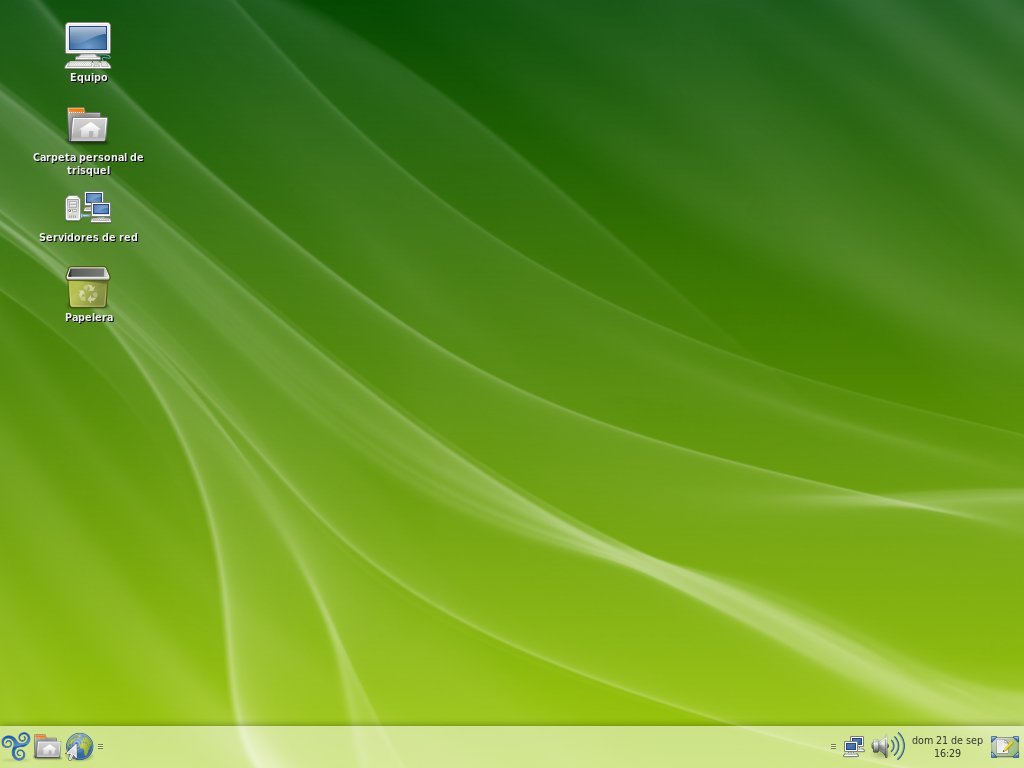
Escritorio Triquel 1

Logotipo de Trisquel

Escritorio de Trisquel 2
Versiones estables e inestables de linux:
Estables:
Inestables:
Ultimas versiones estables e inestables de Ubuntu y Opensuse:
La última versión estable de openSUSE es la 11.1
Live CD o Live DVD Una distribución live o Live CD o Live DVD, más genéricamente Live Distro, (traducido en ocasiones como CD vivo o CD autónomo), es un sistema operativo (normalmente acompañado de un conjunto de aplicaciones) almacenado en un medio extraíble, tradicionalmente un CD o un DVD (de ahí sus nombres), que puede ejecutarse desde éste sin necesidad de instalarlo en el disco duro de una computadora, para lo cual usa la memoria RAM como disco duro virtual y el propio medio como sistema de archivos. Algunos Live CD incluyen una herramienta que permite instalarlos en el disco duro. Otra característica es que por lo general no se efectúan cambios en la computadora utilizada, aunque algunos pueden almacenar preferencias si así se desea. Para usar un Live CD es necesario obtener uno (muchos de ellos distribuyen libremente una imagen ISO que puede bajarse de Internet y grabarse en disco) y configurar la computadora para que arranque desde la unidad lectora, reiniciando luego la computadora con el disco en la lectora, con lo que el Live CD se iniciará automáticamente.
Escritorios de linux:
KDE 3.5:
KDE es un potente entorno gráfico de escritorio de fuentes abiertas para estaciones de trabajo UNIX, que combina la facilidad de uso, funcionalidad contemporánea y un magnífico diseño gráfico con la superioridad tecnológica de los sistemas operativos UNIX. Es un proyecto de Internet abierto en todos los sentidos. El desarrollo se hace vía Internet y es discutido en listas de correo, grupos de noticias de USENET y en los canales IRC, en los cuales los contertulios debaten la mejor solución para hipotéticos problemas surgidos, establecen nuevas funciones a integrar. Es un sistema de escritorio que provee una base sólida para un creciente número de aplicaciones UNIX. KDE ha desarrollado un entorno de alta calidad, que permite construir aplicaciones de una manera rápida y eficiente. Se caracteriza por la transparencia en la comunicación por redes y una filosofía de trabajo continuo.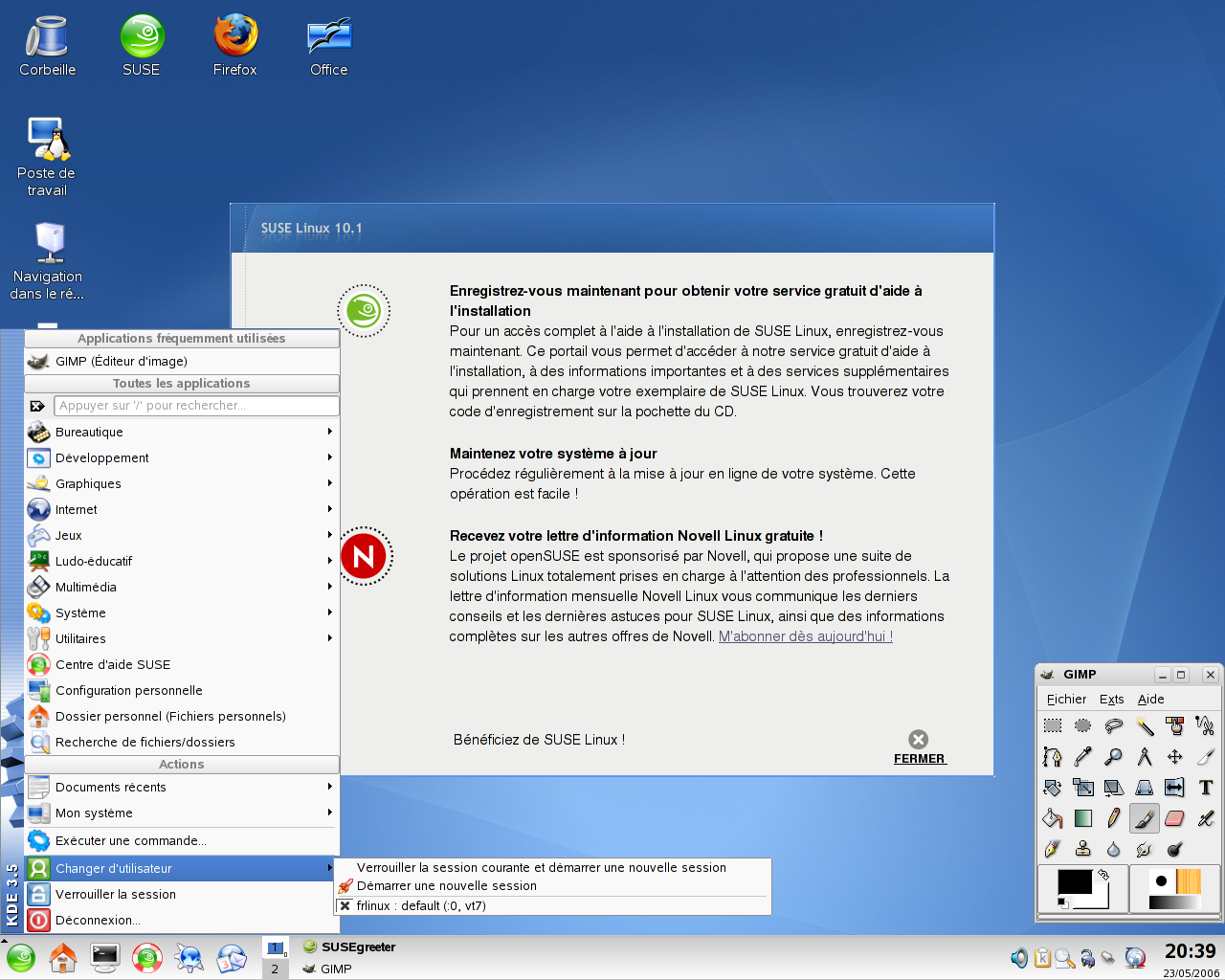
KDE 4.0:
KDE 4.0 lanzado en enero del año 2008, fue reescrito por completo basándose en Qt 4.3. KDE 4 incluye muchas nuevas tecnologías y cambios técnicos. El elemento central es un nuevo diseño del escritorio y el panel, colectivamente llamado Plasma que sustituye a Kicker, KDesktop, SuperKaramba y mediante la integración de su funcionalidad en una sola pieza tecnológica, estando destinada a ser más configurable para aquellos que quieran actualizar la vieja metáfora del antiguo escritorio. Hay una serie de nuevos frameworks, incluyendo Phonon, una nueva interfaz multimedia de KDE independiente de cualquier backend específico cualquiera que sea el SO; Solid, una API para redes y dispositivos portátiles; y Decibel, un nuevo framework de comunicación para integrar a todos los protocolos de comunicación en el escritorio. También se presentó un framework de búsqueda y metadatos, como la incorporación de Strigi, un servicio de indexación de archivos; y la integración de Nepomuk con KDE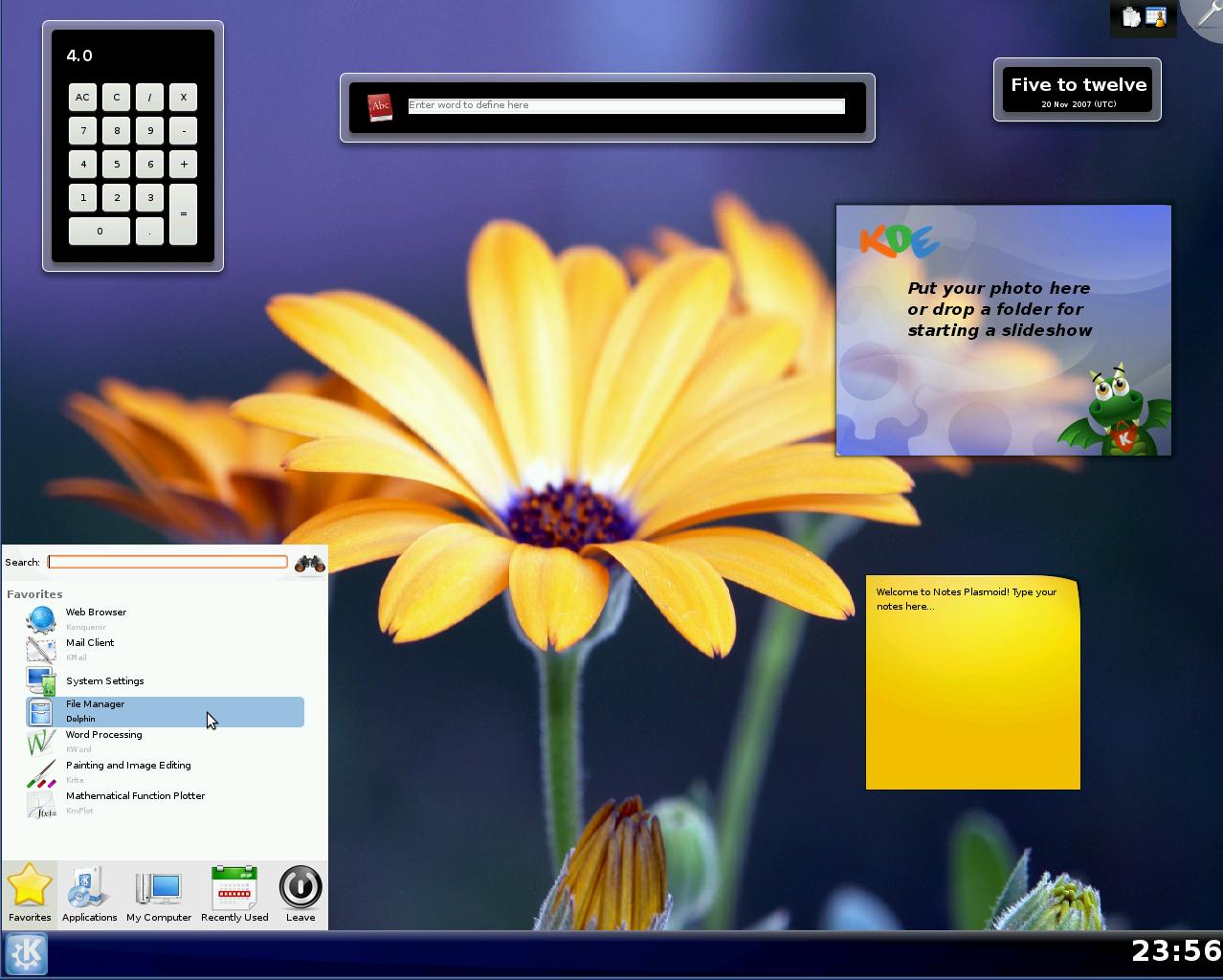
XFCE:
Xfce (se pronuncia como cuatro letras por separado[1] ) es un entorno de escritorio ligero para sistemas tipo Unix como Linux, BSD, Solaris y derivados. Se configura íntegramente con el ratón o mouse. Su creador, Olivier Fourdan, lo describe así: «Diseñado para la productividad, las aplicaciones se cargan y se ejecutan rápidamente, mientras conserva recursos de sistema». Xfce también provee el marco de trabajo para el desarrollo de aplicaciones. Además de Xfce mismo, hay otros programas que también utilizan las bibliotecas de Xfce, como el editor de texto Mousepad, el reproductor multimedia Xfmedia o el emulador de consola Terminal. Xfce está basado en la biblioteca GTK+ 2.x y utiliza el gestor de ventanas Xfwm. Xfce se parecía en sus inicios al entorno de escritorio CDE, pero fue alejándose notablemente debido a que fue reprogramado nuevamente desde cero (ya lo había hecho entre las versiones 2.x y 3.x), y a diferencia de sus anteriores versiones, ahora cuenta con un sistema modular pudiendo gestionar un sistema de tipo multihead de manera bastante sencilla, y sigue todos los estándares establecidos por Freedesktop.org.
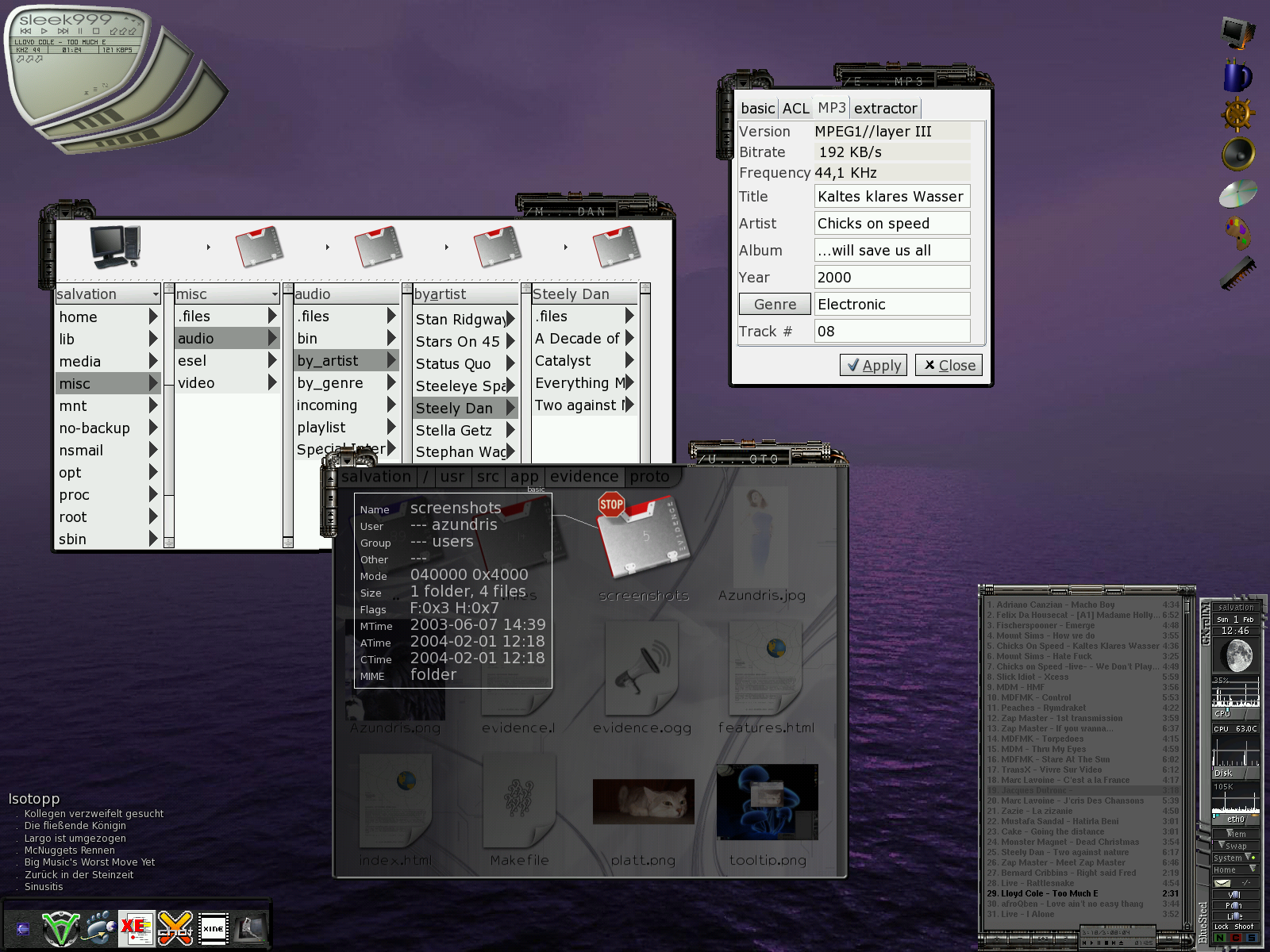
Enlightenment:
Gnome:

Watch these videos to get to know your way around Windows 7 and see it in action.
Windows 7:
Windows 7 (anteriormente conocido con nombre código Blackcomb, y luego Vienna) es la más reciente versión de Microsoft Windows, un sistema operativo producido por Microsoft Corporation para uso en PC, incluyendo equipos de escritorio en hogares y oficinas, equipos portátiles, "tablet PC", "netbooks" y equipos media center. El desarrollo de Windows 7 se completó el 22 de julio de 2009, siendo entonces confirmada su fecha de venta oficial para el 22 de octubre de 2009. Su equivalente para servidores, Windows Server 2008 R2, será lanzado al mismo tiempo.
A diferencia de su antecesor, Windows 7 es una actualización incremental del núcleo NT 6.0, lo que tiene como fin el mantener cierto grado de compatibilidad con aplicaciones y hardware en los que Windows Vista ya era compatible. Las metas de desarrollo para Windows 7 fueron el mejorar su interfaz para hacerla más amigable al usuario e incluir nuevas características que permitieran hacer tareas de una manera más fácil y rápida, al mismo tiempo en que se realizarían esfuerzos para lograr un sistema más ligero, estable y rápido.
Teléfonía móbil (generaciones):
Primera generación (1G): Maduración de la idea.
En 1981 el fabricante Ericsson lanza el sistema NMT 450 (Nordic Mobile Telephony 450 MHz). Este sistema seguía utilizando canales de radio analógicos (frecuencias entorno a 450 MHz) con modulación en frecuencia (FM). Era el primer sistema del mundo de telefonía móvil tal como se entiende hoy en día. Los equipos 1G pueden parecer algo aparatosos para los estándares actuales pero fueron un gran avance para su época, ya que podían ser trasladados y utilizados por una única persona. En 1986, Ericsson modernizó el sistema, llevándolo hasta el nivel NMT 900. Esta nueva versión funcionaba prácticamente igual que la anterior pero a frecuencias superiores (del orden de 900 MHz). Esto posibilitó dar servicio a un mayor número de usuarios y avanzar en la portabilidad de los terminales.
Segunda generación (2G): Popularización.
En la década de 1990 nace la segunda generación, que utiliza sistemas como GSM, IS-136, iDEN e IS-95. Las frecuencias utilizadas en Europa fueron de 900 y 1800 MHz. El desarrollo de esta generación tiene como piedra angular la digitalización de las comunicaciones. Las comunicaciones digitales ofrecen una mejor calidad de voz que las analógicas, además se aumenta el nivel de seguridad y se simplifica la fabricación del Terminal (con la reducción de costes que ello conlleva). En esta época nacen varios estándares de comunicaciones móviles: D-AMPS (EEUU), PDC (Japón), cdmaOne (EEUU y Asia) y GSM. El estándar que ha universalizado la telefonía móvil ha sido el archiconocido GSM: Global Sistem for Mobile communications o Groupe Spécial Mobile. Se trata de un estándar europeo nacido de los siguientes principios:
Generación de transición (2.5G):
Dado que la tecnología de 2G fue incrementada a 2.5G, en la cual se incluyen nuevos servicios como EMS y MMS: Para poder prestar estos nuevos servicios se hizo necesaria una mayor velocidad de transferencia de datos, que se hizo realidad con las tecnologías GPRS y EDGE.
Tercera generación (3G): El momento actual.
3G nace de la necesidad de aumentar la capacidad de transmisión de datos para poder ofrecer servicios como la conexión a Internet desde el móvil, la videoconferencia, la televisión y la descarga de archivos. En este momento el desarrollo tecnológico ya posibilita un sistema totalmente nuevo: UMTS (Universal Mobile Telecommunications System). UMTS utiliza la tecnología CDMA, lo cual le hace alcanzar velocidades realmente elevadas (de 144 Kbps hasta 7.2 Mbps, según las condiciones del terreno). UMTS ha sido un éxito total en el campo tecnológico pero no ha triunfado excesivamente en el aspecto comercial. Se esperaba que fuera un bombazo de ventas como GSM pero realmente no ha resultado ser así ya que, según parece, la mayoría de usuarios tiene bastante con la transmisión de voz y la transferencia de datos por GPRS y EDGE.
Cuarta Generación (4G): El futuro.
La generación 4G será la evolución tecnológica que ofrecerá al usuario de telefonía móvil un mayor ancho de banda que permitirá, entre otras cosas, la recepción de TV en Alta Definición. Hoy en día no hay ningún sistema de este nivel que esté claramente definido, pero a modo de ejemplo podemos echar un vistazo a los sistemas LTE (Long Term Evolution).
1- ¿Cuántos bytes ocuparia tu nombre completo?
Jose Lorenzo Rodriguez = 4 + 7 + 9 = 20 bytes
1 Letra = 1 Byte
20 - Calcula el tamaño del archivo que podría descargarse, a través de una linea ADSL 3 Mbps, en el mismo tiempo que tardó el modem del ejercicio anterior en bajarse un 1MB.
1Mb = 1024 x 1024 x 8 = 8.388.608 bits
3 x 8.388.608 = 25165824 bits/s
25165824 bits/s x 150.9 s =3774873600 bits
19- ¿canto tarda un modem de 55600 bits/s en descargar un archivo de 1MB?
1 MB = 1.024 Kilobytes
1024 Kilobytes = 1.048.576 Bytes
1048576 x 8 = 8.388.608 Bits
8.388.608 bits / 55600 bits/s = 150.9 segundos é o que tarda en descargar o archivo.
Redes inalambricas:
Infrarrojos:Las redes por infrarrojos permiten la comunicación entre dos nodos, usando una serie de leds infrarrojos para ello. Se trata de emisores/receptores de las ondas infrarrojas entre ambos dispositivos, cada dispositivo necesita "ver" al otro para realizar la comunicación por ello es escasa su utilización a gran escala.Se utiliza principalmente para realizar intercambio de datos entre dispositivos móviles, como PDA’s o móviles, ya que el rango de velocidad y el tamaño de los datos a enviar/recibir es pequeño. Adicionalmente, se puede usar para jugar juegos de dos jugadores.
Existen 3 Tipos:
Bluetooth: Bluetooth, (en inglés: diente azul) es una especificación industrial para Redes Inalámbricas de Área Personal (WPANs) que posibilita la transmisión de voz y datos entre diferentes dispositivos mediante un enlace por radiofrecuencia en la banda ISM de los 2,4 GHz. Los principales objetivos que se pretenden conseguir con esta norma son:
Los dispositivos que con mayor frecuencia utilizan esta tecnología pertenecen a sectores de las telecomunicaciones y la informática personal, como PDA, teléfonos móviles, computadoras portátiles, ordenadores personales, impresoras o cámaras digitales.
| Clase | Potencia máxima permitida (mW) | Potencia máxima permitida (dBm) | Rango (aproximado) |
|---|---|---|---|
| Clase 1 | 100 mW | 20 dBm | ~100 metros |
| Clase 2 | 2.5 mW | 4 dBm | ~10 metros |
| Clase 3 | 1 mW | 0 dBm | ~1 metro |
Wifi: Es un sistema de envío de datos sobre redes computacionales que utiliza ondas de radio en lugar de cables, además es una marca de la Wi-Fi Alliance (anteriormente la WECA: Wireless Ethernet Compatibility Alliance), la organización comercial que adopta, prueba y certifica que los equipos cumplen los estándares 802.11.Existen varios dispositivos que permiten interconectar elementos Wi-Fi, de forma que puedan interactuar entre sí. Entre ellos destacan los routers, puntos de acceso, para la emisión de la señal Wi-Fi y las tarjetas receptoras para conectar a la computadora personal, ya sean internas (tarjetas PCI) o bien USB.

Wi max: Es una tecnología dentro de las conocidas como tecnologías de última milla, también conocidas como bucle local. Que permite la recepción de datos por microondas y retransmisión por ondas de radio. El protocolo que caracteriza esta tecnología es el IEEE 802.16. Una de sus ventajas es dar servicios de banda ancha en zonas donde el despliegue de cable o fibra por la baja densidad de población presenta unos costos por usuario muy elevados (zonas rurales).
Características:

Ondas de radio: También conocidas como ondas herzianas, las ondas de radio son ondas electromagnéticas de menor frecuencia (y por ello mayor longitud de onda) y menor energía que las del espectro visible. Se generan alimentando una antena con una corriente alterna. El primer sistema práctico de comunicación mediante ondas de radio fue el diseñado por el italiano Guglielmo Marconi, quien en el año 1901 realizó la primera emisión trasatlántica radioeléctrica, mediante ondas electromagnéticas, dando lugar a lo que entonces se denominó telegrafía sin hilos.Otros inventores, como Ørsted, Faraday, Hertz, Tesla, Edison habían realizado anteriormente estudios y experimentos en este campo, los cuales sirvieron de base a Marconi, o eso dicen.Las ondas hertzianas son sin lugar a dudas la forma de través del universo. Las ondas hertzianas (llamadas así en honor a su descubridor) se propagan en el aire a la velocidad de la luz (300 mil kilómetros por segundo). Pero hay todo un proceso antes de que la señal se transforme en “ondas".El hertzio es la unidad de medida de la frecuencia de las ondas radioeléctricas, y corresponde a un periodo por segundo. El emisor tiene como función producir una onda portadora, cuyas características son modificadas en función de las señales (sonido o video) a transmitir. Propaga la onda portadora así modulada.
El receptor capta la onda y la «remodula» para hacer llegar al espectador auditor tan solo la señal transmitida. En el sistema de modulación de amplitud (AM), la señal (de baja frecuencia) se superpone a la amplitud de ondas hertzianas portadora (de alta frecuencia). En el sistema de modulación de frecuencia (FM), la amplitud de la onda portadora se mantiene constante, pero la frecuencia varia según la cadencia de las señales moduladoras. Este sistema permite eliminar parásitos e interferencias, y reproduce el sonido con mayor fidelidad.
La nueva memoria DataTraveler® Mini Slim de Kingston Technology es lo último en almacenamiento portátil. Esta pequeña, vistosa y económica unidad le permite almacenar todos sus archivos importantes y llevarlos a cualquier lugar. Guarde, transporte y transfiera cómodamente hasta 16 GB de su música favorita, fotografías de su familia o amigos, puntuación de juegos, tareas escolares, informes, diseños web o cualquier otra información que necesite.
16GB = 36 € / 4GB = 10 € / 8GB = 16 €
DataTraveler 150:
La memoria USB DataTraveler 150 es lo último en almacenamiento portátil. Con una capacidad de hasta 32 GB, permite almacenar más archivos digitales que nunca en un solo dispositivo. 32GB = 66 €
Memoria flash de 256 GB Kingston:
De momento se desconoce el precio con el que esta memoria saldrá al mercado, aunque no cabe duda de que este será elevado. Para hacernos una idea de lo que podrá costar esta memoria, podríamos tener en cuenta el precio de la memoria Kingston de 64 GB que viene a costar al rededor de los 150 dólares, por lo que la DataTraveler 300 de 256 GB podría llegar a costar entre 500 y 600 dólares
CompactFlash Elite Pro 133X 8GB - 20MB/s:
Capacidad — 8GB / Velocidad — 25 MB/s de lectura y 20 MB/s de escritura 8GB = 28€ 16GB = 48€
MicroSD 2GB:
Las tarjetas microSD o Transflash corresponden a un formato de tarjeta de memoria flash más pequeña que la MiniSD, desarrollada por SanDisk; adoptada por la Asociación de Tarjetas SD (SD Card Association) bajo el nombre de «microSD» en julio de 2005.El formato microSD es el más usado por todos los fabricantes del mundo como Nokia, HTC, Motorola, Samunng, LG , RIM, y otros.Mide tan solo 15 × 11 × 0,7 milímetros, lo cual le da un área de 165 mm². Esto es tres y media veces más pequeña que la miniSD, que era hasta ahora el formato más pequeño de tarjetas SD, y es alrededor de un décimo del volumen de una SD card. 2GB = 9€

MiniSD HC 4GB:
Las tarjetas MiniSD HC de Clase 4 escriben a una velocidad de 4Mb/s. son la evolución del formato MiniSD.
La diferencia mas destacable con las tarjetas normales MiniSD es su mayor velocidad y capacidad de almacenamiento. También incluyen un adaptador que convierten la tarjeta MiniSD HC en una tarjeta SD HC, por lo que en realidad se pueden usar en todos los dispositivos con una ranura SD compatible con el formato HC. 4 GB = 16€
SD Transcend 4 GB:
El formato SD (Secure Digital) es el más comunmente admitido en cámaras digitales y dispositivos móviles y PDa´s.
Transcend fabrica todas sus tarjetas SD usando los MLC (Multi-Level Cell) NAND Flash chips , componentes de alta calidad y fialibilidad qeu aseguran un funcionamiento óptimo en cualquier dispositivo compatible con SD, así como una durabilidad sin precendentes. 4GB = 18€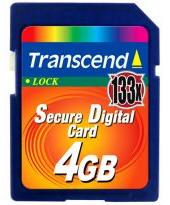
Exercicio 7: Blu-ray y HD-DVD
HD DVD: (High Definition Digital Versatile Disc) traducido al español (Disco Versátil Digital de Alta Definición) fue un formato de almacenamiento óptico desarrollado como un estándar para el DVD de alta definición por las empresas Toshiba, Microsoft y NEC, así como por varias productoras de cine. Puede almacenar hasta 30 GB.
Este formato acabó por sucumbir ante su inmediato competidor, el Blu-ray, por convertirse en el estándar sucesor del DVD. Después de la caída de muchos apoyos de HD DVD, Toshiba decidió cesar de fabricar más reproductores y continuar con las investigaciones para mejorar su formato.[1]
Existen HD DVD de una capa, con una capacidad de 15 GB (unas 4 horas de vídeo de alta definición) y de doble capa, con una capacidad de 30 GB. Toshiba ha anunciado que existe en desarrollo un disco con triple capa, que alcanzaría los 51 GB de capacidad (17 GB por capa). En el caso de los HD DVD-RW las capacidades son de 20 y 32 GB, respectivamente, para una o dos capas. La velocidad de transferencia del dispositivo se estima en 36,5 Mbps. El HD DVD trabaja con un láser violeta con una longitud de onda de 405 nm. Por lo demás, un HD DVD es muy parecido a un DVD convencional. La capa externa del disco tiene un grosor de 0,6 mm, el mismo que el DVD y la apertura numérica de la lente es de 0,65 (0,6 para el DVD).
Blu-ray: (también conocido como Blu-ray Disc o BD) es un formato de disco óptico de nueva generación de 12 cm de diámetro (igual que el CD y el DVD) para vídeo de alta definición y almacenamiento de datos de alta densidadSu capacidad de almacenamiento llega a 50 gigabytes a doble capa, y a 25 GB a una capa. El Blu-ray de 400 GB a 16 capas ya fue patentado y se espera que salga al mercado en el 2010, así como se tiene pensado patentar un Blu-Ray de 1 terabyte para 2011 o 2012. La consola de videojuegos PlayStation 3 puede leer discos de hasta doble capa y se ha confirmado que está lista para recibir el disco de 16 capas. Compañías que lo apoyan: Sony y Philips. Una capa de disco Blu-ray puede contener alrededor de 25 GB o cerca de 6 horas de vídeo de alta definición más audio; está en el mercado el disco de doble capa, que puede contener aproximadamente 50 GB. La velocidad de transferencia de datos es de 36 Mbit/s (54 Mbps para BD-ROM), pero ya están en desarrollo prototipos a velocidad de transferencia 2x (el doble, 72 Mbit por segundo). Ya está disponible el BD-RE (formato reescribible) estándar, así como los formatos BD-R (grabable) y el BD-ROM, como parte de la versión 2.0 de las especificaciones del Blu-ray.

Tipos de monitores. Funcionamiento
Las pantallas LCD:El fenómeno LCD esta basado en la existencia de algunas sustancias que se encuentran en estado solidó y liquido simultáneamente, con lo que las moléculas que las forman tienen una capacidad de movimiento elevado, como en los líquidos, presentando además una tendencia a ordenarse en el espacio de una forma similar a los cuerpos sólidos cristalinos.
El display o visualizador LCD esta formado por una capa muy delgada d cristal liquido, del orden de 20 micras encerrada entre dos superficies planas de vidrio sobre las que están aplicados unos vidrios polarizados ópticos que solo permiten la transmisión de la luz según el plano horizontal y vertical.
El nombre cristal liquido es si mismo contradictorio, normalmente entendemos a los cristales como algo sólido y todo lo contrario para un liquido, aunque ambos puedan ser transparentes a la luz. Pues bien y por extraño que parezca, existen sustancias que tienen ambas características.
Las pantallas CRT:En la parte trasera del tubo encontramos la rejilla catódica, que envía electrones a la superficie interna del tubo. Estos electrones al estrellarse sobre el fósforo hacen que este se ilumine. Un CRT es básicamente un tubo vacío con un cátodo (el emisor de luz electrónico y un ánodo (la pantalla recubierta de fósforo) que permiten a los electrones viajar desde el terminal negativo al positivo. El yugo del monitor, una bobina magnética, desvía la emisión de electrones repartiéndolo por la pantalla, para pintar las diversas líneas que forman un cuadro o imagen completa.
Los monitores monocromos utilizan un único tipo de fósforo pero los monitores de color emplean un fósforo de tres colores distribuidos por triadas. Cada haz controla uno de los colores básicos: rojo, azul y verde sobre los puntos correspondientes de la pantalla.
A medida que mejora la tecnología de los monitores, la separación entre los puntos disminuye y aumenta la resolución en pantalla (la separación entre los puntos oscila entre 0.25mm y 0.31mm). Loa avances en los materialesy las mejoras de diseño en el haz de electrones, producirían monitores de mayor nitidez y contraste. El fósforo utilizado en un monitor se caracteriza por su persistencia, esto es, el periodo que transcurre desde que es excitado (brillante) hasta que se vuelve inactivo(oscuro).
Pantalla de plasma:Las pantallas de plasma son brillantes (1000 lux o más por módulo), tienen un amplia gama de colores y pueden fabricarse en tamaños bastante grandes, hasta 262 cm de diagonal. Tienen una luminancia muy baja a nivel de negros, creando un negro que resulta más deseable para ver películas. Esta pantalla sólo tiene cerca de 6 cm de grosor y su tamaño total (incluyendo la electrónica) es menor de 10 cm. Los plasmas usan tanta energía por metro cuadrado como los televisores CRT o AMLCD. El consumo eléctrico puede variar en gran medida dependiendo de qué se esté viendo en él. Las escenas brillantes (como un partido de fútbol) necesitarán una mayor energía que las escenas oscuras (como una escena nocturna de una película). Las medidas nominales indican 400 vatios para una pantalla de 50 pulgadas. Los modelos relativamente recientes consumen entre 220 y 310 vatios para televisores de 50 pulgadas cuando se está utilizando en modo cine. La mayoría
de las pantallas están configuradas con el modo “tienda” por defecto y consumen como mínimo el doble de energía que con una configuración más cómoda para el hogar.El tiempo de vida de la última generación de pantallas de plasma está estimado en unas 100.000 horas (o 30 años a 8 horas de uso por día) de tiempo real de visionado. En concreto, éste es el tiempo de vida medio estimado para la pantalla, el momento en el que la imagen se ha degradado hasta la mitad de su brillo original. Se puede seguir usando pero se considera el final de la vida funcional del aparato.
TFT:Las resoluciones más habituales son 1024 x 768, 1280 x 1024 y 1440 x 1050. Los TFTs se pueden fabricar con una gran variedad de materiales semiconductores. El más común es el silicio. Las características del TFT basado en el silicio depende de su estado cristalino. Esto es, que la capa de semiconductor puede ser silicio amorfo, silicio microcristalino o puede haber sido templado en un polisilicio. Otros materiales que pueden ser usados como semiconductores en TFTs son el cadmio selenio (CdSe) y óxidos de metal como el Óxido de Zinc. Los TFTs también pueden ser fabricados usando materiales orgánicos (Organic TFT u OTFT).
Usando semiconductores y electrodos transparentes, como el Indio-Óxido de Estaño (ITO) , los dispositivos TFT pueden hacerse completamente transparentes.
Características de cámaras de video:
SONY Videocámara DCR-SR37:
Sensor 1/8" 800.000 píxeles 410 000 efectivos en foto y vídeo | |||||
Disco duro de 60 Gb
|
PANASONIC Videocámara HDC-TM300 :
| 3 Sensores CCD 1/4,1" de 3,05 megapíxeles cada uno (9,15 totales, 6,21 efectivos) | |
| Disco duro 32 Gb, tarjetas SD/SDHC |
| Tipo de tarjeta de memoria | SD / SDHC |
| Resolución máxima en la tarjeta de memoria (en píxeles) | 3984 x 2656 |
JVC Videocámara GZ-MG630A:
| Sensor CCD (en píxeles) | :800 000 píxeles |
| Soporte: | Disco duro |
| Tipo de tarjeta de memoria | Micro SD, Micro SDHC |
| Resolución máxima en la tarjeta de memoria (en píxeles) | 832x624 640x480 640x360 |
Exercicio 4
PC INTEL BASIC E1500: 329€ . 44821
PC AMD PHENOM II DUAL 545 3.0Ghz
RAM 4Gb DDR2
Disco duro de 500GB SEAGATE
DVD RW LG H22NP 329€


